

GTA 6 / De la console à l’écran virtuel
GTA 6 est là. Votre prochaine escapade à travers Leonida pourrait occuper un écran qui semble bien plus grand que le téléviseur de votre salon.
Avec une console, une configuration PC VR compatible et un logiciel de visualisation du bureau, vous pouvez afficher l’image de votre console dans un casque et jouer depuis une place virtuelle au premier rang. Gardez votre manette habituelle, installez-vous dans un fauteuil confortable et découvrez Vice City dans un cadre différent.
L’expérience présentée dans ce guide consiste à regarder un écran 2D virtuel en VR. La console fait toujours tourner GTA 6. Tourner la tête permet de regarder autour de l’espace de visionnage virtuel ; cela ne transforme pas GTA 6 en jeu VR stéréoscopique avec suivi de la tête.
Vérification des plateformes, 26 novembre 2026 : Rockstar indique que GTA VI sortira sur PS5 et Xbox Series X|S. Ce guide ne nécessite pas la version PC de GTA VI.
L’expérience
Offrez à Leonida un écran plus grand.
Une ville aperçue à travers une pièce et une ville qui remplit un écran virtuel offrent des sensations différentes. Dans un casque, vous pouvez choisir la taille apparente et la distance de l’écran, puis le placer là où votre vue assise vous semble naturelle. L’attrait est facile à imaginer : longer le front de mer en voiture, suivre une conversation ou admirer une ligne d’horizon sur un écran qui occupe une plus grande partie de votre champ de vision.
Vous utilisez toujours les commandes de caméra habituelles de GTA 6. Les menus, la visée et la conduite se contrôlent toujours à la manette. Le casque modifie la façon dont vous visualisez la sortie de la console, tandis qu’une application de bureau place cette image dans votre espace virtuel. Un environnement de cinéma est facultatif ; un simple écran flottant peut suffire.

La place du Dream Air
Dream Air est un casque VR PC filaire doté d’écrans micro-OLED et d’une connexion DisplayPort. Dans cette configuration, le PC reçoit l’image de la console et l’affiche dans le casque. La version SLAM utilise des caméras intégrées pour le suivi ; la version Lighthouse utilise des stations de base externes. La version SLAM nécessite toujours une connexion filaire entre le casque et le PC. Suivez les exigences de configuration propres à votre édition. Consultez les caractéristiques du Dream Air.
L’image que vous voyez dépend de toute la chaîne. Un casque haute résolution ne peut pas restituer des détails déjà perdus dans un flux basse résolution. La qualité de la source, les conditions réseau ou les paramètres de capture, la mise à l’échelle du bureau et l’ajustement du casque comptent tous. Commencez par choisir une taille d’écran qui permet de lire facilement les sous-titres et la mini-carte, puis ajustez à partir de là.
Un espace de visionnage privé
Choisissez la position et la taille de l’écran virtuel en fonction de votre siège. Gardez les commandes de manette que vous connaissez déjà.
L’image originale de la console
Le jeu reste une vidéo en 2D sur un écran virtuel. Ni Remote Play ni une carte d’acquisition n’ajoute de profondeur stéréoscopique ou de commandes de jeu par contrôleurs de mouvement.
La mise en œuvre
Choisissez comment l’image arrive sur votre PC.
Deux solutions sont possibles. Remote Play transmet la vidéo par le réseau. Une carte d’acquisition envoie la sortie HDMI de la console vers une fenêtre d’aperçu sur le PC. Les deux utilisent ensuite la même étape finale : afficher cette fenêtre dans la réalité virtuelle.
Ces instructions de configuration sont élaborées à partir de la documentation des plateformes et des logiciels indiquée ci-dessous, et non des résultats d’un test matériel mesuré de Dream Air avec GTA 6. Vérifiez d’abord l’image de la console sur votre PC, puis ajoutez le casque.

Préparez les trois éléments de la configuration.

Votre console
PS5 ou Xbox Series X|S, une copie jouable de GTA 6 et sa manette. Vérifiez d’abord que le jeu fonctionne sur votre écran habituel.
Votre PC Windows
Un PC compatible reçoit le flux Remote Play ou la capture HDMI. Vérifiez les exigences de Dream Air en matière de DisplayPort, d’USB et de suivi.
Votre configuration PC VR
Pimax Play connecte le casque. SteamVR et Desktop+ affichent le bureau du PC ou une fenêtre dans la réalité virtuelle.
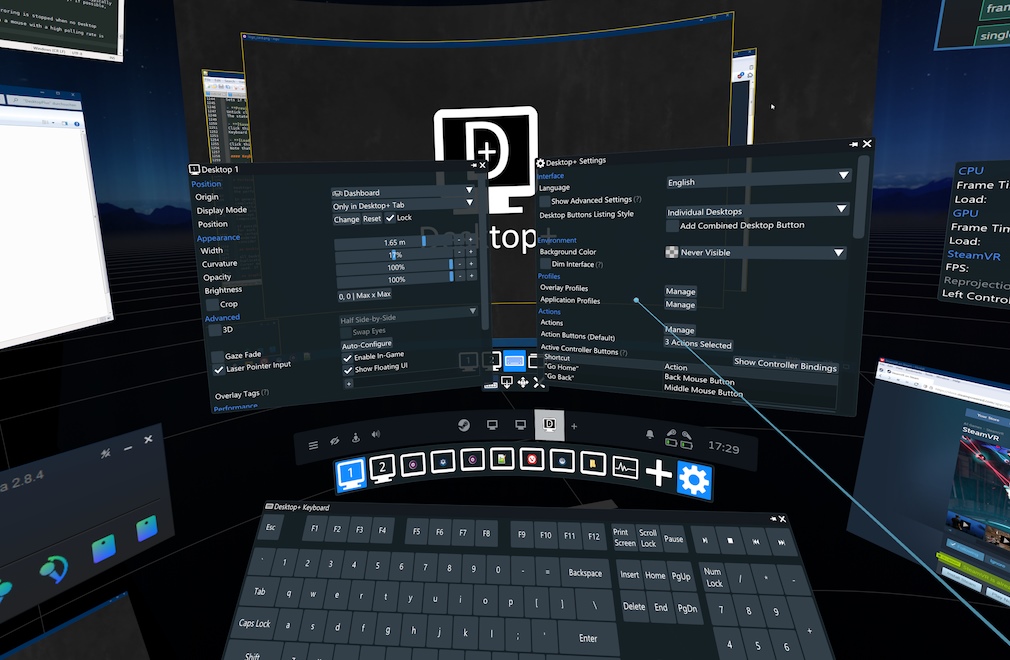
Positionnez votre écran virtuel.
Avec Dream Air prêt dans Pimax Play, ouvrez SteamVR et Desktop+. Ajoutez un bureau ou une fenêtre d’application, choisissez une origine correspondant à la position assise ou à l’espace de jeu, puis ajustez sa taille et sa distance. Faites en sorte qu’elle reste visible après la fermeture du tableau de bord et enregistrez votre disposition.
Lecture à distance : commencer sans carte d’acquisition
C’est un bon point de départ si votre console et votre PC partagent déjà un réseau stable. Lancez d’abord la console dans une fenêtre sur le PC, puis affichez cette fenêtre dans votre casque.
Commandes : manette connectée au PC → Remote Play → console
-
Activez l’accès à distance sur votre console
PS5 : ouvrez Paramètres → Système → Lecture à distance et activez la Lecture à distance. Pour pouvoir sortir la console du mode repos, activez également la connexion Internet et le réveil par le réseau dans les paramètres du mode repos.
Xbox Series X|S : activez les fonctionnalités à distance de la console et suivez les instructions de configuration actuelles d’Xbox. Veillez à ce que la console reste accessible à distance.
-
Connectez-vous depuis Windows
PS5 : installez PS Remote Play, connectez-vous avec le même compte que celui de votre console, branchez une manette compatible en USB et sélectionnez votre PS5.
Xbox : ouvrez Xbox Remote Play dans un navigateur compatible, connectez-vous et sélectionnez votre console. Connectez une manette compatible au PC. Cette fonction diffuse le contenu de votre console ; elle est distincte du choix d’une session de jeu dans le cloud.
-
Vérifiez le jeu avant de mettre le casque
Lancez GTA 6 et vérifiez que la fenêtre du PC affiche une vidéo en mouvement, reçoit les commandes de la manette et diffuse le son. Essayez une courte séquence de conduite et un menu. Si l’image saccade déjà sur le moniteur, réglez ce problème de connexion avant de l’agrandir en VR.
-
Affichez le flux sur votre écran virtuel
Lancez votre configuration Pimax Play/SteamVR/Desktop+ préparée. Affichez l’application Remote Play ou la fenêtre du navigateur, ou encore le moniteur affichant sa vue plein écran. Gardez la fenêtre source ouverte et revenez-y si les commandes de la manette ne répondent plus.
-
Terminez par le réglage du son et de votre position
Sous Windows, choisissez la sortie audio disponible du casque ou les écouteurs que vous comptez utiliser. Vérifiez que le son de l’application Remote Play est audible. Recentrez l’affichage depuis votre position assise réelle, éloignez le câble de votre chaise et réglez l’écran virtuel pour que l’action et le HUD soient bien visibles.
Instructions par plateforme : guide Remote Play de PlayStation pour Windows et configuration requise pour Xbox Remote Play.
Pour un flux plus stable : privilégiez Ethernet lorsque c’est possible et évitez les téléchargements simultanés lors de votre premier essai. Remote Play implique toujours l’encodage vidéo et sa transmission par le réseau : la qualité d’image et la réactivité peuvent donc varier. Les artefacts de compression peuvent être plus visibles sur un grand écran virtuel.
Carte de capture : transmettre la vidéo HDMI à l’ordinateur
Cette méthode convient si une console se trouve près de votre PC, surtout si vous possédez déjà un dispositif de capture. Elle remplace l’étape de transmission vidéo par le réseau par une capture HDMI. Vous avez toujours besoin d’un logiciel pour prévisualiser le flux et l’afficher en VR.
Entrée : manette connectée directement à la console
-
Choisir un mode d’acquisition pris en charge
Vérifiez la résolution et la fréquence d’images réellement prises en charge pour l’acquisition, les exigences USB ou PCIe et la prise en charge du HDR du périphérique d’acquisition. Les caractéristiques de la sortie HDMI passthrough décrivent ce qui peut être transmis à un écran connecté ; elles ne décrivent pas nécessairement la vidéo envoyée à l’aperçu sur votre PC.
-
Connecter la console, le périphérique d’acquisition et le PC
Connectez la sortie HDMI de la console à l’entrée HDMI de la carte d’acquisition. Connectez le périphérique d’acquisition au PC conformément aux instructions de son fabricant. Si la carte dispose d’une sortie HDMI passthrough, vous pouvez laisser un téléviseur ou un moniteur en option connecté pendant la configuration. Laissez la manette associée à la console.
-
Vérifier les paramètres d’acquisition de la PS5
Pour capturer des parties sur PS5, désactivez Activer HDCP sous Paramètres → Système → HDMI, comme indiqué par le fabricant de votre carte d’acquisition. Les applications vidéo protégées peuvent nécessiter la réactivation de HDCP. Commencez par un mode de sortie explicitement pris en charge par la carte. Conseils sur HDCP pour les périphériques d’acquisition.
-
Ouvrir un aperçu fonctionnel sur le PC
Utilisez le logiciel d’aperçu de la carte ou ajoutez une source Périphérique de capture vidéo dans OBS Studio et sélectionnez la carte. Choisissez une résolution et une fréquence d’images prises en charge. Vérifiez d’abord que la vidéo en direct s’affiche, puis utilisez un grand aperçu ou une fenêtre de projection comme source pour le visionneur du bureau. Il n’est pas nécessaire d’enregistrer ou de diffuser pour visionner.
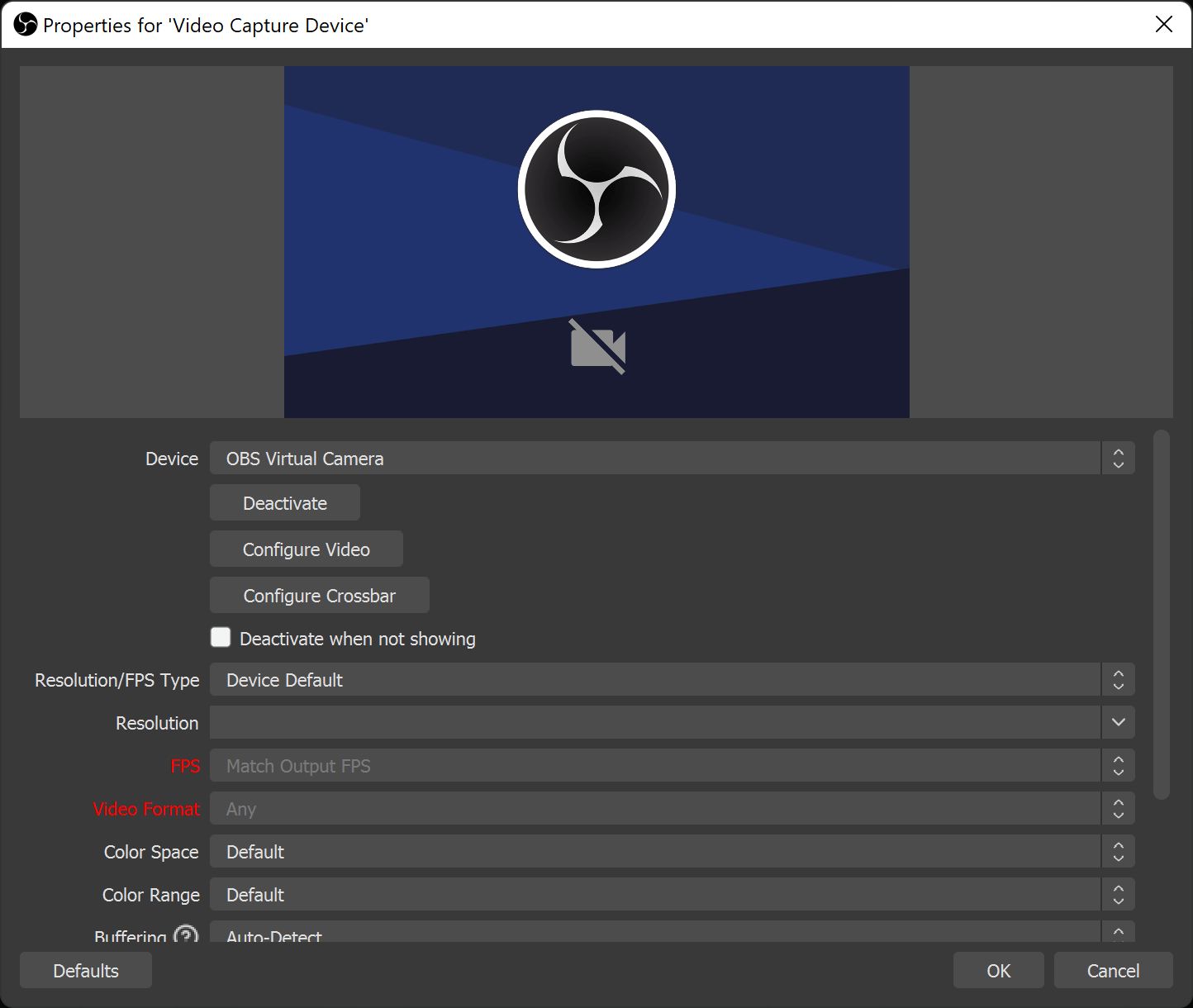
Paramètres de la source d’acquisition sous Windows. Image : documentation d’OBS. -
Rendre le son de l’acquisition audible
Vérifiez que l’application d’acquisition reçoit le son. Dans OBS, le son capturé uniquement nécessite une écoute de contrôle pour être audible ; acheminez cette écoute vers le périphérique d’écoute de votre choix ou utilisez l’option de sortie audio du bureau appropriée. Évitez d’écouter deux fois le même flux. Options d’acquisition vidéo et audio d’OBS.
-
Afficher l’aperçu dans Dream Air
Ouvrez la configuration PC VR partagée et sélectionnez la fenêtre d’aperçu de l’acquisition dans Desktop+. Laissez cette fenêtre active et visible. Ajustez le placement de l’écran, puis jouez une courte séquence avec la manette de la console pour vérifier le retard de l’image et la synchronisation audio avant de commencer une session plus longue.
L’acquisition ne signifie pas une latence nulle. L’acquisition HDMI, la mise en mémoire tampon, l’application d’aperçu et la chaîne d’affichage VR peuvent chacune ajouter du retard. L’image affichée dans l’aperçu de l’acquisition peut réagir différemment de la sortie HDMI passthrough de la carte. Comparez les deux si les commandes semblent lentes.
Découvrez le fonctionnement de l’acquisition HDMI
Le tutoriel de capture PS5 d’Elgato couvre l’étape entre la console et le PC. Ajoutez les étapes d’affichage du bureau VR ci-dessus pour visionner cet aperçu dans Dream Air. Regarder sur YouTube ↗
Quelle solution essayer en premier ?
Si vous avez déjà la console, le PC et le casque, testez Remote Play avant d’acheter du matériel supplémentaire. Si vous avez une carte de capture ou souhaitez un signal HDMI sur votre bureau, testez son aperçu. Évaluez le résultat pendant la conduite et les mouvements de caméra, mais aussi dans un menu statique.
| Décision | Remote Play | Carte de capture |
|---|---|---|
| Matériel supplémentaire | Aucune carte de capture requise | Périphérique de capture et câbles compatibles |
| La vidéo arrive sur le PC par | Flux réseau | Capture HDMI |
| Manette dans ce guide | Connecté au PC | Connecté à la console |
| Premier élément à évaluer | Stabilité du flux et réactivité des commandes | Latence de l’aperçu et routage audio |
| Étape d’affichage VR | Configuration du casque fonctionnelle + SteamVR + Desktop+ ou un autre logiciel d’affichage compatible | |
Si quelque chose semble incorrect à l’image ou au son
- Aucune image sur le PC : commencez par résoudre les problèmes de connexion ou d’accès réseau à Remote Play, ou d’entrée de capture/HDCP. Le casque ne peut pas corriger l’absence de signal source.
- L’image du PC fonctionne, mais la fenêtre VR est noire : sélectionnez tout le bureau à titre de diagnostic, laissez la fenêtre source ouverte et vérifiez les paramètres de méthode de capture du logiciel d’affichage.
- L’image s’affiche, mais il n’y a pas de son : vérifiez séparément le volume de l’application, la sortie audio de Windows et le monitoring de la capture.
- Texte flou ou couleurs délavées : réduisez la taille de l’écran virtuel, vérifiez la résolution de la source et assurez-vous que la configuration HDR/SDR est adaptée.
Une autre façon de découvrir Los Santos
Envie de jouer à GTA en VR stéréoscopique ? Commencez par GTA V.

La méthode avec écran de console offre à GTA 6 un nouvel espace de visionnage. Pour les joueurs qui souhaitent que l’univers du jeu soit lui-même rendu autour d’eux, GTA V propose une autre solution avec un mod PC.
GTAVXR de LVL est conçu pour le mode Histoire de GTA V Legacy. Le projet décrit un rendu stéréoscopique, un suivi à six degrés de liberté, des commandes par mouvements, des interactions physiques et des commandes de véhicule interactives. Ces fonctionnalités modifient le rapport entre le joueur et l’univers du jeu : les mouvements de la tête et les commandes suivies font partie de l’expérience.
Cette distinction compte lorsque vous recherchez un « mod VR pour GTA 5 ». Un affichage sur ordinateur montre la vidéo existante du jeu sur une surface. Une conversion VR modifie le rendu du jeu et la façon dont le joueur interagit avec lui. Aucune de ces méthodes ne transforme la version console de GTA 6 en édition VR.
Deux expériences, des bases différentes
GTA 6 · Écran virtuel
Fonctionne sur votre console. Utilise les commandes habituelles de la manette. Envoie une image vidéo plate à un PC pour l’afficher dans le casque.
GTA V · GTAVXR
Fonctionne sur votre PC de jeu. Modifie le mode Histoire de Legacy pour la VR stéréoscopique et les interactions avec suivi. Dépend de la version prise en charge, de l’environnement d’exécution et de la configuration des manettes.
Regardez GTA V en VR
Présentation de GTAVXR par Gamertag VR. Cette vidéo de créateur illustre l’expérience du mod ; ce n’est pas un test de performances de Dream Air. Regarder sur YouTube ↗
Ce que les joueurs apprécient
Réactions de la communauté à GTAVXR, reprises telles que les joueurs les ont exprimées. Il s’agit d’expériences individuelles avec le mod, et non d’avis sur Dream Air.
« Ce mod VR est incroyable. Il reste encore quelques bugs à corriger, mais franchement, c’est génial ! »
u/RuDeBeaTs · r/GTA ↗
« C’est de loin mon jeu VR préféré. L’installation en vaut la peine ! Un monde ouvert comme aucun autre disponible pour cette technologie. »
u/Spocrates_YT · r/flat2vr ↗
Projet communautaire / GTA V Legacy
Téléchargez GTAVXR depuis sa source.
Consultez le dépôt du développeur pour connaître les versions prises en charge, les publications et les instructions de configuration à jour.
Voir GTAVXR sur GitHub ↗Dernière version →Mod VR de GTA 5 : une séquence pratique pour commencer
La documentation d’installation consultée pour cet article indique GTA V Legacy 1.0.3889.0 sur Windows 64 bits. Vérifiez les exigences actuelles avant l’installation, car les mises à jour du jeu et du mod peuvent modifier la combinaison prise en charge. Cette section porte sur le mode Histoire de Legacy, et non sur GTA V Enhanced ou GTA Online.
-
Vérifiez votre jeu et vos fichiers de sauvegarde
Vérifiez que l’édition et la version installées correspondent aux notes de compatibilité du projet. Sauvegardez vos fichiers de sauvegarde et commencez avec une installation du jeu fonctionnelle avant d’ajouter le mod.
-
Téléchargez le programme d’installation officiel
Téléchargez GTAVXR.exe depuis la page des versions du projet sur GitHub. La procédure d’installation documentée consiste à lancer Suite en tant qu’administrateur et à sélectionner le dossier Legacy contenant GTA5.exe. Choisissez Installer GTAVXR et laissez les vérifications des fichiers se terminer.
-
Sélectionnez l’environnement d’exécution et le profil Story
Fermez Suite avec les droits d’administrateur, puis rouvrez-la normalement. Dans Paramètres → Casque → Modifier, sélectionnez l’environnement d’exécution adapté à la connexion de votre casque. Sélectionnez votre profil VR Story et enregistrez, puis lancez le jeu avec le casque prêt.
-
Faites de la première session une courte vérification de la configuration
Le projet recommande de commencer à partir de Franklin et Lamar, ou plus tard, si vous disposez d’une sauvegarde adaptée. Vérifiez le recentrage, les menus et les déplacements de base avant d’essayer la conduite ou les combats. Consultez les conseils de première session pour connaître les solutions de contournement des missions et la procédure de fermeture appropriée.
Suivez les instructions actuelles du projet : téléchargement officiel · installation · compatibilité · première session.
Préparez-vous à une charge de travail PC différente
Pour afficher GTA 6 sur console, la console effectue le rendu du jeu, tandis que le PC traite la vidéo reçue et l’affichage VR. Avec GTAVXR, le PC effectue également le rendu de GTA V en VR. Une machine qui lit sans problème le flux de la console n’a pas nécessairement démontré qu’elle peut exécuter une conversion VR avec les paramètres de casque de votre choix.
Commencez par des paramètres graphiques prudents et testez une courte séquence. Les déplacements en véhicule peuvent sembler plus intenses lorsqu’ils occupent tout un monde stéréoscopique ; prenez donc le temps de vous habituer. GTAVXR est un projet communautaire soumis à ses propres exigences de compatibilité et comportant des problèmes connus ; vérifiez la compatibilité du casque dans sa documentation à jour.
Réponses rapides avant de commencer
Pour cette configuration, le Dream Air peut-il se connecter directement à une PS5 ou à une Xbox ?
Ce guide utilise le Dream Air connecté à un PC compatible. Remote Play ou une carte d’acquisition transmet l’image de la console à ce PC. Il ne décrit pas une connexion directe entre la console et le casque.
Ai-je besoin d’un mod VR pour GTA 6 ?
Aucun mod n’est nécessaire pour la méthode avec écran virtuel. Vous regardez la sortie normale de la console. Ce guide ne confirme ni l’existence d’un mode VR officiel ni le fonctionnement d’une conversion de GTA 6 en VR.
« Bureau virtuel » désigne-t-il une application en particulier ?
Il s’agit ici d’un logiciel qui affiche le bureau ou une fenêtre d’un PC en VR. Desktop+ est l’exemple utilisé ci-dessus. Choisissez un logiciel adapté à votre configuration VR sur PC ; une application au nom similaire sur une autre plateforme n’est pas automatiquement interchangeable.
Les commandes du jeu deviennent-elles des commandes VR par gestes ?
Pour jouer à GTA 6 sur écran virtuel, utilisez la manette de la console. Une manette VR peut aider à positionner la fenêtre virtuelle, mais le streaming n’ajoute pas de visée contrôlée par les mouvements. Les commandes suivies de GTAVXR appartiennent au mod distinct pour GTA V.
L’une ou l’autre méthode offre-t-elle une image 4K sans aucun délai ?
Aucun des deux résultats n’est garanti. La source, le mode de streaming ou de capture, les logiciels ainsi que les réglages du PC et du casque influent sur ce que vous voyez. Évaluez la netteté et la réactivité avec votre propre configuration.
VOTRE PROCHAINE EXPÉRIENCE VR SUR PC
Votre prochaine expérience visuelle.
Tout commence ici.
Découvrez Dream Air. Comparez les options de suivi et trouvez la configuration VR PC adaptée à votre espace.
Découvrez Dream Air VR PC filaire · SLAM ou Lighthouse
Informations vérifiées le 26 novembre 2026. Les interfaces logicielles et la compatibilité peuvent évoluer. GTA VI et GTA V sont des jeux de Rockstar Games ; GTAVXR est un mod communautaire tiers. Les illustrations présentent des concepts et des chemins de connexion, et non des performances mesurées ou une fonctionnalité VR officielle de Rockstar.


